Computer Science
Anaconda & Miniconda
On this page
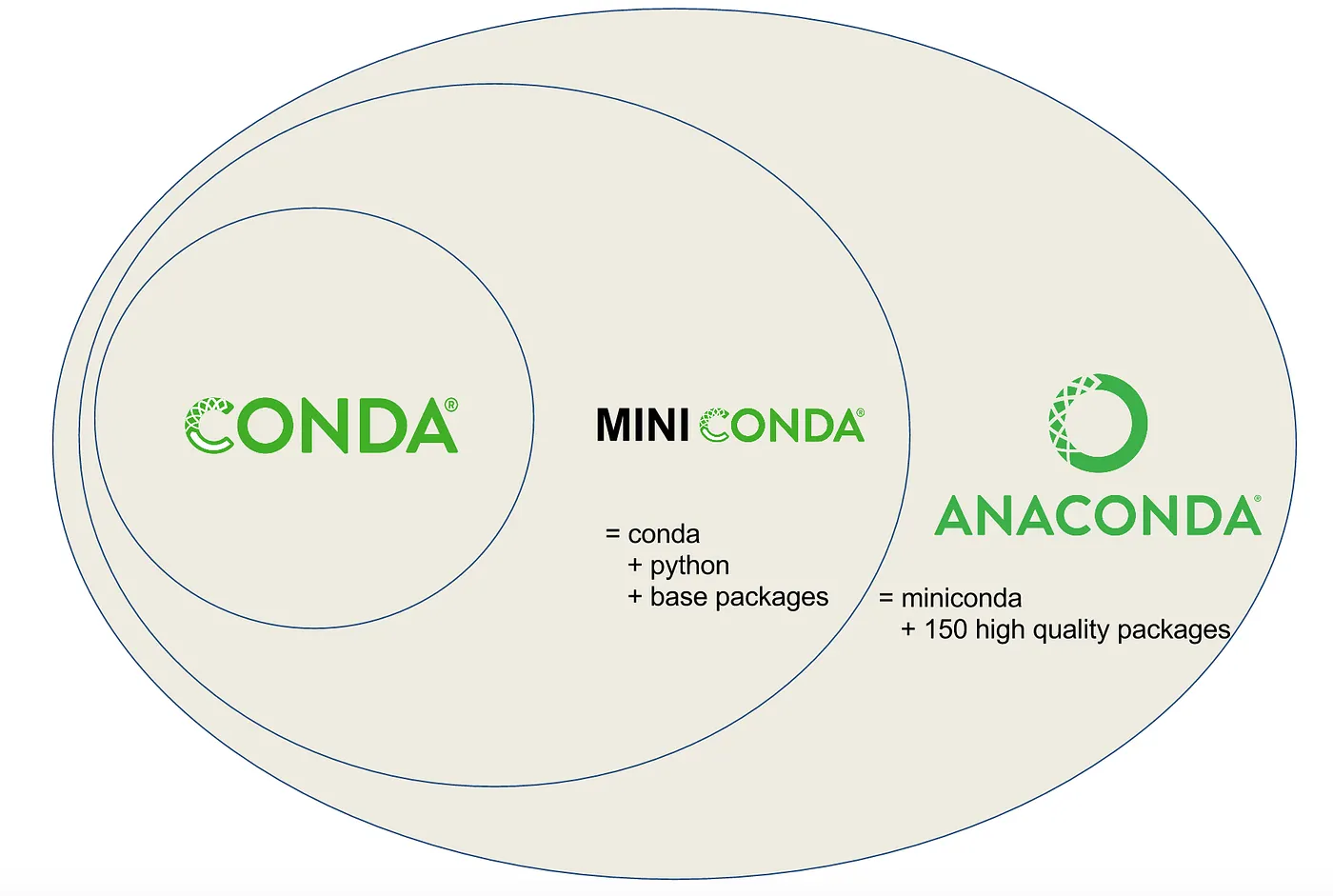
安裝 Anaconda
前往 anaconda 網站進行下載

下載後會得到一個 ``
- 利用
bash [下載檔案名稱.sh]開始安裝,接著按下Enter會有一段授權條款,可以用上下鍵看內容
- 接著會問你是否同意,輸入
yes
- 接著確認安裝位置,按下
Enter
- 接著安裝好後,記得重新開機
- 電腦重開後,終端機提示命令符會看到 (base) 在前面
- 可以利用
conda deactivate退出 conda 環境
可以輸入以下指令,停用自動進入 conda 環境
conda config --set auto_activate_base false
安裝 Miniconda
下載 miniconda shell script
wget https://repo.anaconda.com/miniconda/Miniconda3-latest-Linux-x86_64.sh執行 miniconda shell script 檔案
bash ~/Miniconda3-latest-Linux-x86_64.sh安裝過程的互動提示與建議的回答:
提示 回答 Please, press ENTER to continueEnter Do you accept the license terms?yes Miniconda3 will now be installed into this location: /home/hsingyu/miniconda3Enter Do you wish to update your shell profile to automatically initialize conda? [yes|no]no 最後一項選
no,conda 就不會在每次開 shell 時自動啟用 base 環境。若之後想改變這個行為,可在 conda 啟用的狀態下執行conda config --set auto_activate_base false,或用conda init --reverse $SHELL復原。執行在當前 shell 臨時啟用 conda
sh=$(basename "$SHELL"); eval "$(/home/hsingyu/miniconda3/bin/conda shell.$sh hook)"
conda init
查看 conda 安裝了那些包
conda list
查看 conda 現在有哪些虛擬環境
conda env list
檢查更新當前 conda
conda update conda
創建虛擬環境
conda create -n [虛擬環境名稱] python=3.9
進入虛擬環境
conda activate [虛擬環境名稱]
對虛擬環境安裝其他的 package
# out of the virtual env
conda install -n [虛擬環境名稱] [package]
# in the virtual env
conda install [package]
關閉虛擬環境
conda deactivate
刪除虛擬環境
# delete virtual env
conda remove -n [虛擬環境名稱] --all
# delete virtual env package
conda remove --name [虛擬環境名稱] [package]